Beginnen met Sratch
May 19, 2019
Beginnen met Scratch.
Om te beginnen met Scratch heb je eerst een internetverbinding nodig.
Daarvoor ga je naar de volgend internetpagina:
https://scratch.mit.edu/projects/editor/?tutorial=getStarted
Hier krijg je dan het volgende scherm te zien:
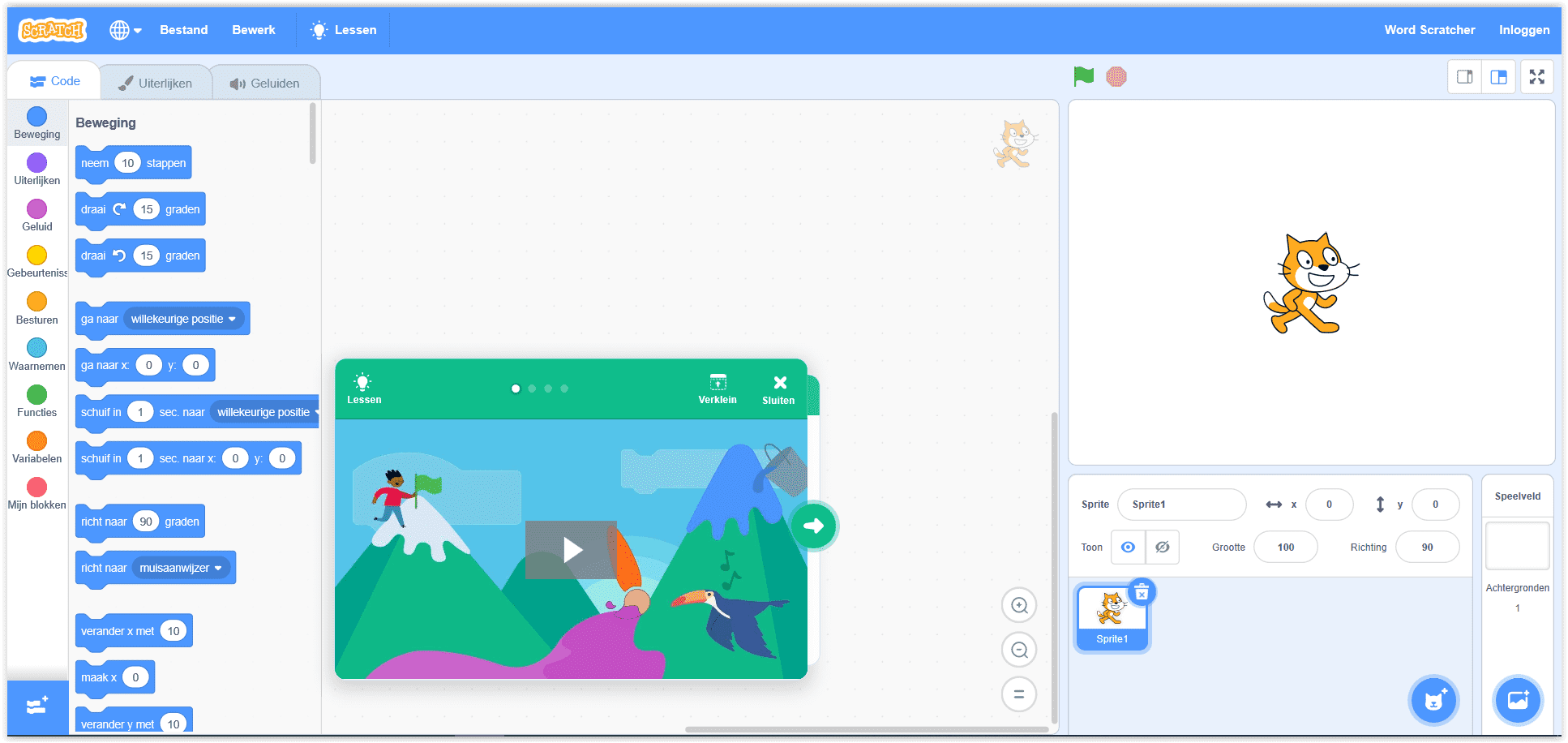
Je kunt voor meer informatie eerst de video bekijken door op de startknop van de videofilm te drukken, maar je kunt ook deze uitleg overslaan door op het kruisje rechts bovenaan de videofilm te klikken en dan verder gaan met onderstaande uitleg.
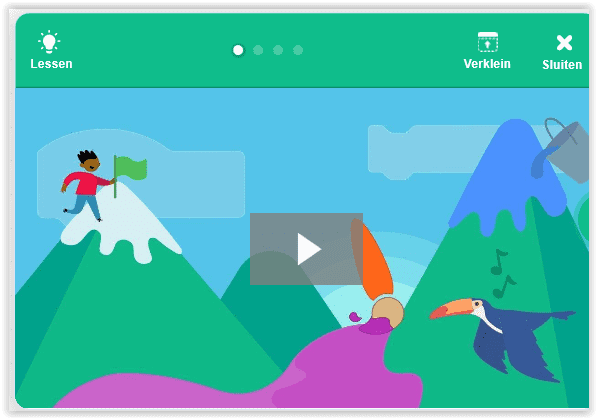
Om veel van scratch te leren gaan we samen een programma maken met de onderstaand uitleg.
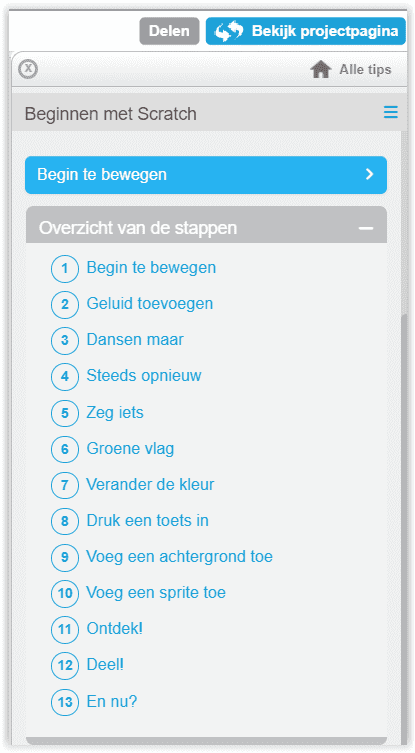
De onderstaande onderdelen worden allemaal behandeld.
Als je stap voor stap meedoet leer je alles het snelst zonder fouten te maken.
1. Begin met bewegen:
Klik op de map code en en dan op de knop bewegen, klik daarna op het blokje (object): Neem 10 Stappen, met de linkermuisknop en houdt deze linker muisknop ingedrukt. Sleep dit blokje naar rechts naar de Scriptzone, zoals je hieronder ziet.
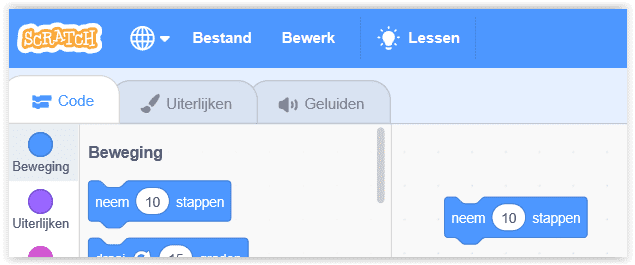
Klik daarna op het blokje in de scripzone en je ziet dat het poppetje rechts van de zone, beweegt. Elke keer als je op dit blokje klikt gaat het poppetje een stukje (10) naar rechts.
2. Geluid toevoegen:
Klik op de map code en dan op de knop geluid, klik daarna op het blokje (object): Start geluid miauw en wacht, met de linkermuisknop en houdt deze linker muisknop ingedrukt. Sleep dit blokje naar rechts naar de Scriptzone en plak dit onder het blokje van bewegen, zoals je hieronder ziet.
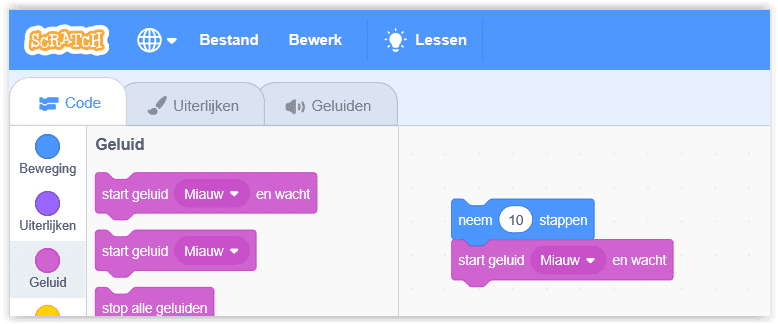
Klik daarna op het neem 10 stappen blokje in de scripzone en je ziet dat het poppetje rechts van de zone, niet alleen naar rechts beweegt, maar ook tegelijk miauwt. Elke keer als je op dit blokje klikt gaat het poppetje een stukje (10) naar rechts en hoor je een miauw.
3. Dansen maar:
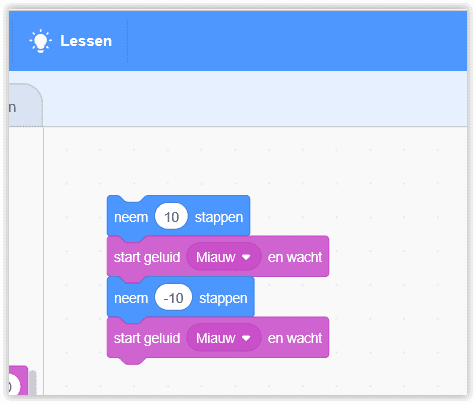
Neem nog een blokje Neem 10 Stappen, zoals hierboven bij 1 is beschreven, en plak dit blokje (object) onder de 2 andere blokjes die al in het scriptveld staan. Klik daarna op het getal in dat blokje en zet een – (min) teken voor de 10.
Neem nog een blokje Start geluid miauw en wacht en plak dit blokje (object) onder de 3 andere blokjes die al in het scriptveld staan
Het scriptveld ziet er nu zo uit als op het plaatje hieronder:
4. Steeds opnieuw:
Klik op de map code en en dan op de knop besturen, klik daarna op het blokje (object): herhaal en sleep dit blokje naar de scriptzone. Sleep dit blokje zodanig naar de scriptzone dat de andere 4 blokjes erin komen te zitten, zoals in het plaatje hieronder te zien is.
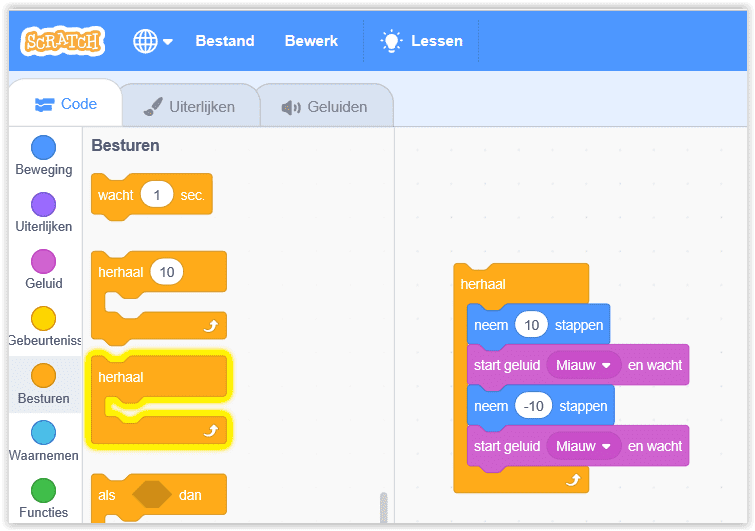
Klik dan ergens in de stapel blokken om het programma uit te voeren
Klik nogmaals in de stapel blokken om het programma weer te stoppen.
5. Zeg iets:
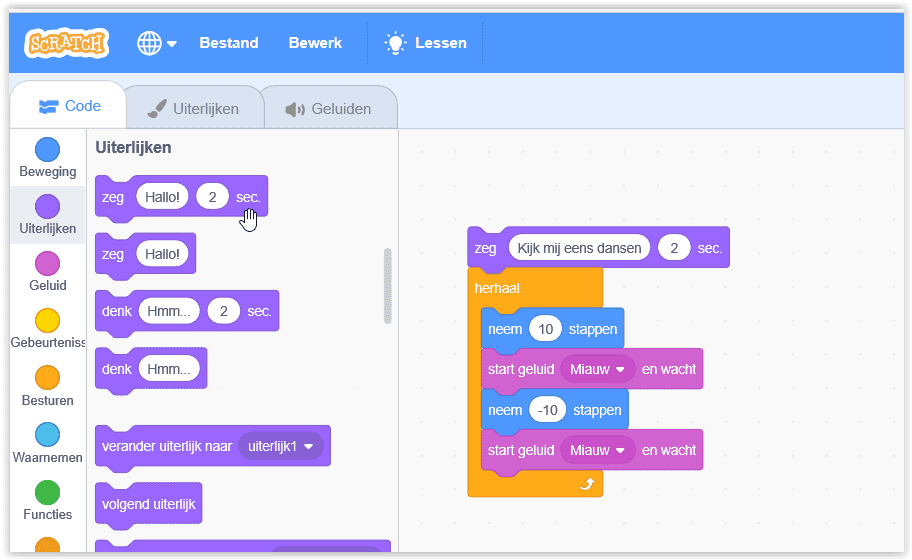
Klik op de map code en en dan op de knop uiterlijken, klik daarna op het blokje (object): Zeg “Hello""2” sec, en sleep dit blokje naar de scriptzone. Sleep dit blokje zodanig naar de scriptzone dat het boven de andere 4 blokjes komt te staan. Verander dan de tekst ”Hello” in: ”Kijk mij eens dansen“.
Het scriptveld ziet er dan uit zoals het plaatje hieronder:
6. Groene vlag:
Klik op de map code en dan op de knop gebeurtenissen, klik daarna op het blokje (object): Wanneer op ‘groene vlag’ wordt geklikt, en sleep dit blokje naar de scriptzone. Sleep dit blokje zodanig naar de scriptzone dat het boven de andere 4 blokjes komt te staan.
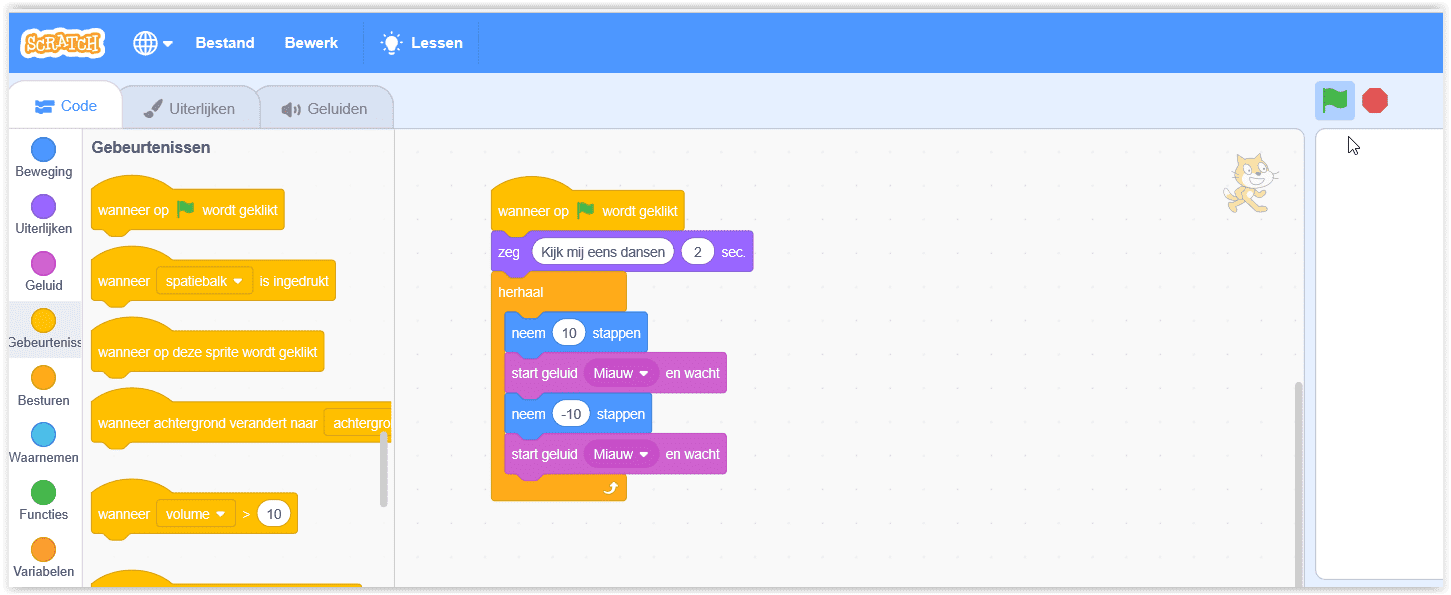
Het programma zal nu starten als je op de groene vlag, rechts bovenaan) zal klikken en het programma zal stoppen als je op de rode knop ernaast zal klikken.
7. Verander de kleur:
Klik op de map code en dan op de knop uiterlijken, klik daarna op het blokje (object): Verander kleur-effect met 25, en sleep dit blokje naar de scriptzone. Sleep dit blokje zodanig naar de scriptzone dat het onder de andere 4 blokjes komt te staan en er los van blijft.
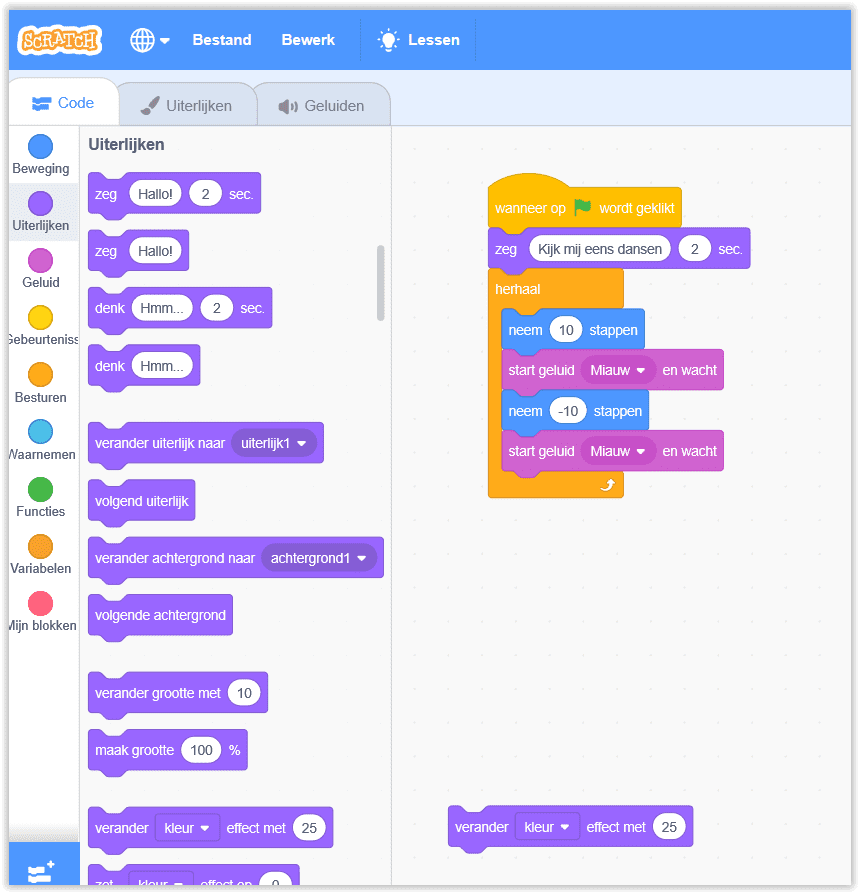
Klik dan op die losstaande knop en kijk wat er gebeurt met het poppetje.
8. Druk een toets in:
Klik op de map code en dan op de knop gebeurtenissen, klik daarna op het blokje (object): Wanneer spatiebalk is ingedrukt, en sleep dit blokje naar de scriptzone. Sleep dit blokje zodanig naar de scriptzone dat het onder de andere 4 blokjes komt te staan en bovenaan vast komt te zitten aan het blokje: Verander kleur-effect met 25, en er deze 2 bokjes blijven los van de groep daarboven.
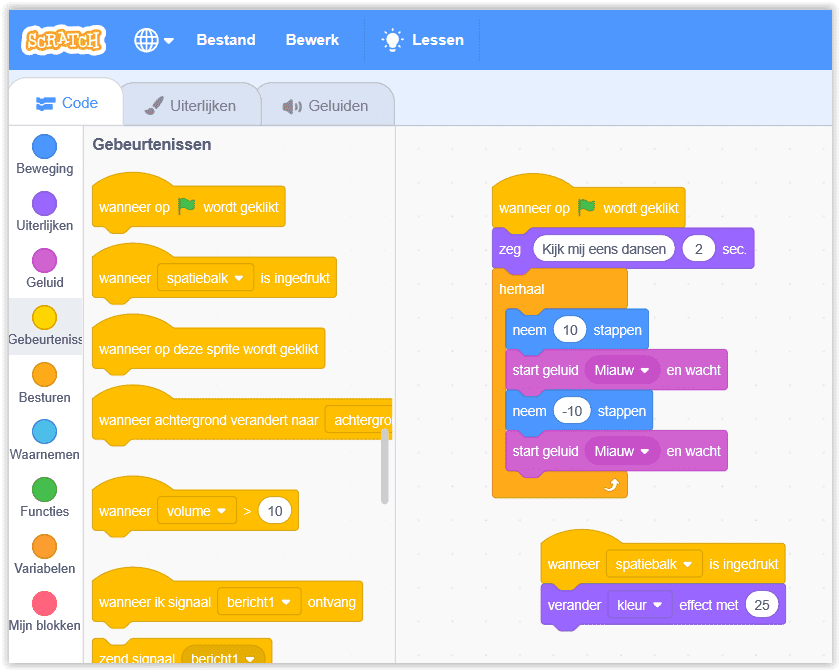
Je kunt ook een andere toets kiezen als de spatiebalk. Probeer dat maar eens uit.
9. Voeg een achtergrond toe:
Klik rechts onderaan op speelveld om daar een nieuwe achtergrond te maken.
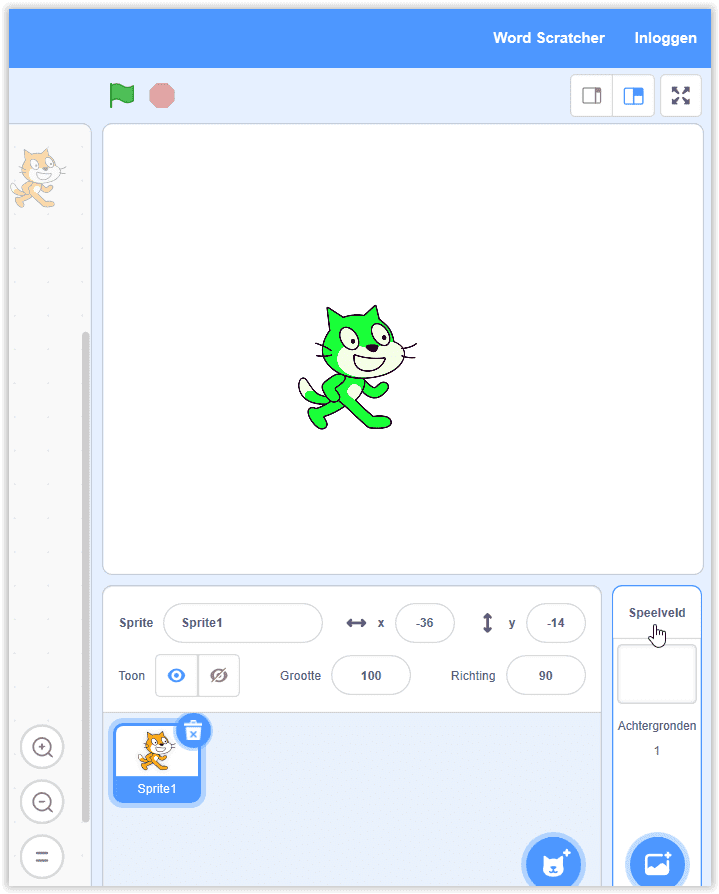
Klik daarna op de knop het meest rechts onderaan, om een achtergrond te kiezen. Als je daarop klikt, kun je uit verschillende achtergronden kiezen (we maken er nog geen zelf).
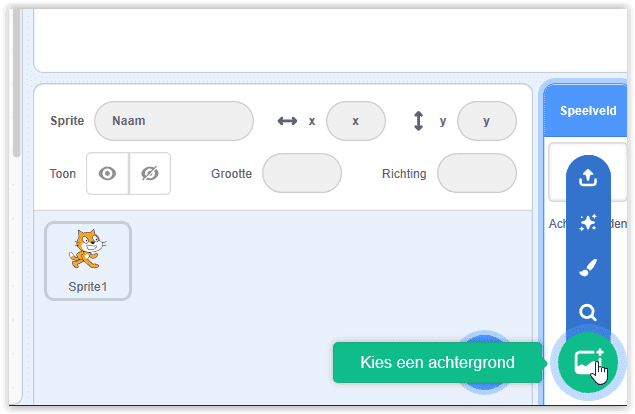
Kies voor de achtergrond: Spotlight. Het speelveld ziet er dan uit zoals het plaatje hieronder:
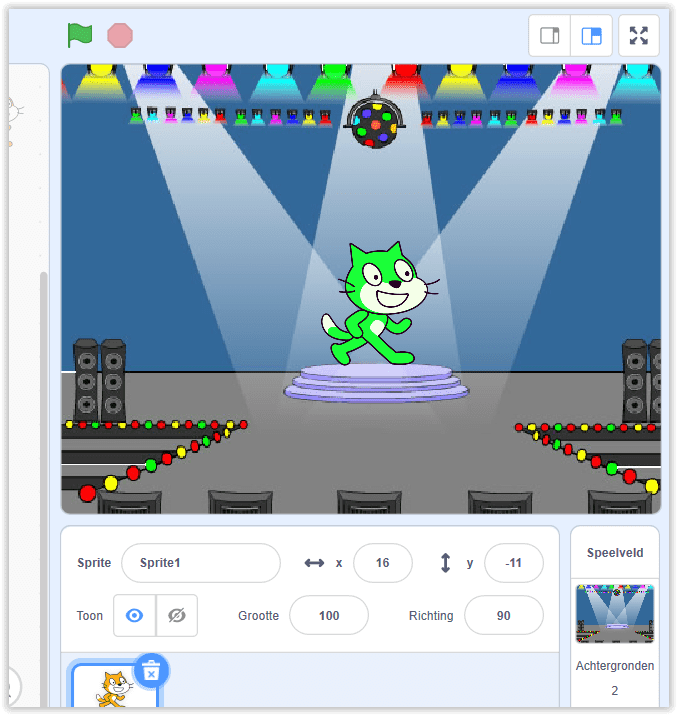
10. Voeg een sprite (figuur / object) toe:
Klik rechts onderaan op de knop naast de knop: Kies een achtergrond, om de mogelijkheid te krijgen om een nieuwe sprite te maken. Je komt dan in de sprite-bibliotheek waar je uit heel veel verschillende sprites kunt kiezen. Kies in deze bibliotheek voor: Cassy Dance.
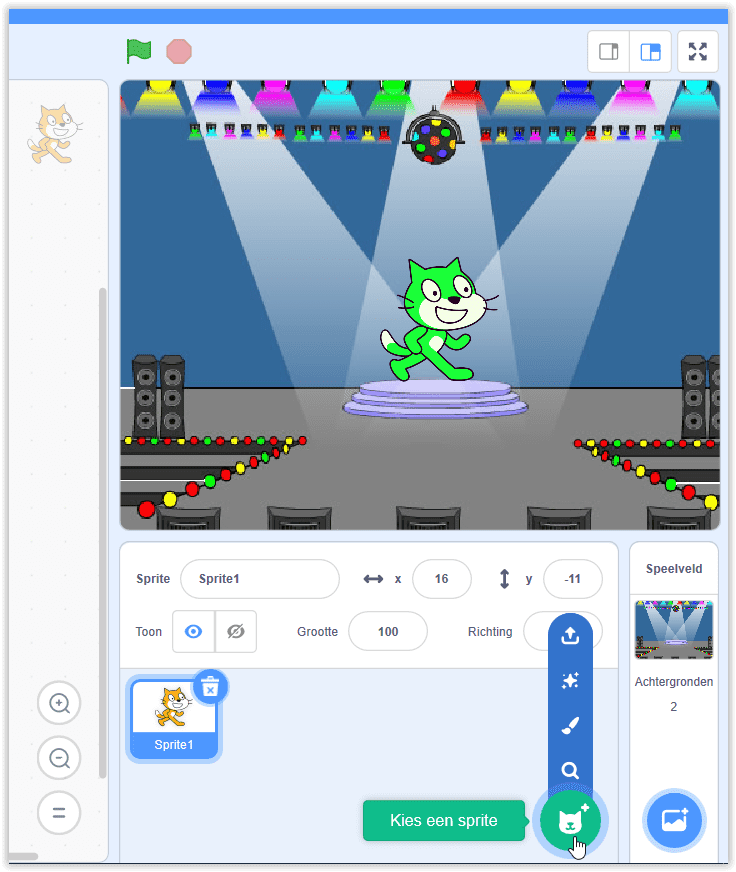
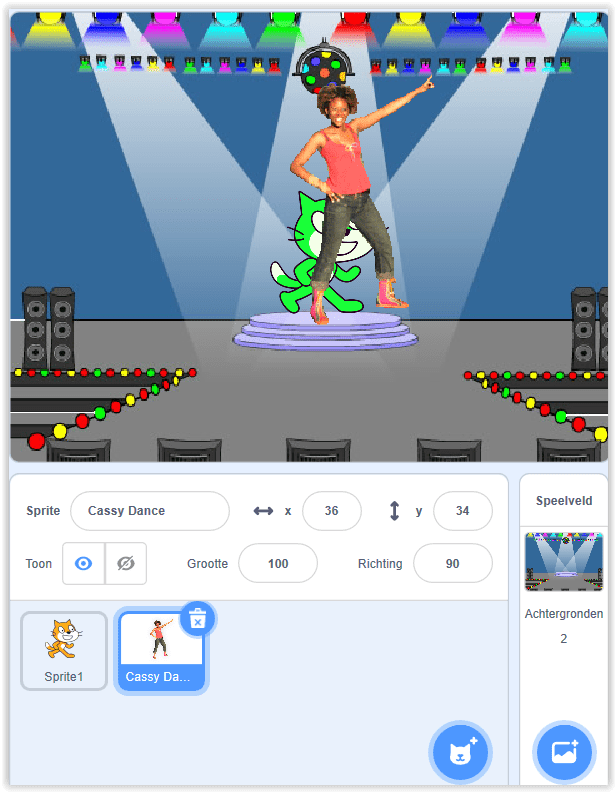
11. Ontdek:
Je kunt deze nieuwe sprite voorzien van animaties en geluid.
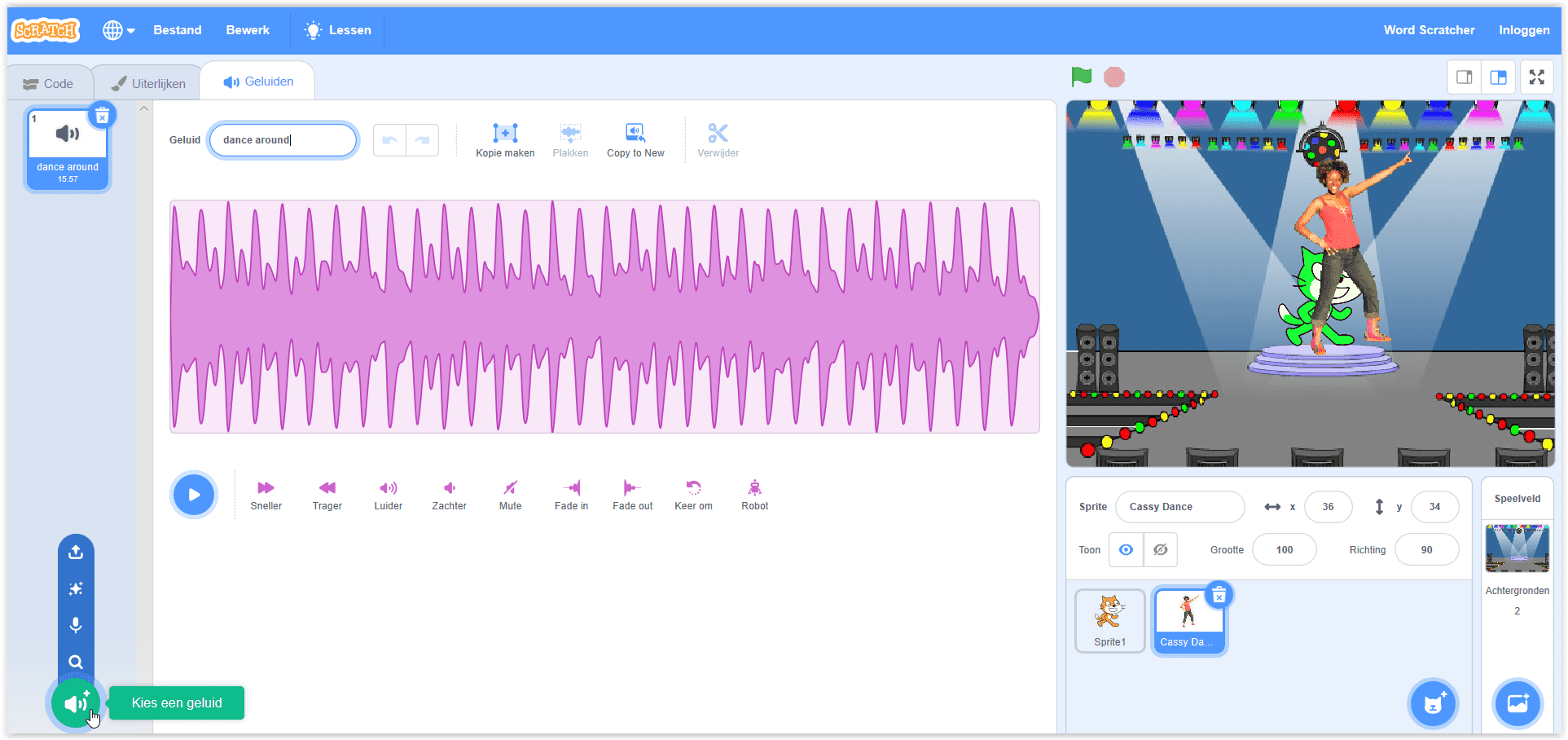
Kies links bovenaan bij de tabbladen voor het tabblad: geluiden.
Je kunt dan:
- een geluid kiezen
- zelf een geluid opnemen
- een geluidsbestand importeren.
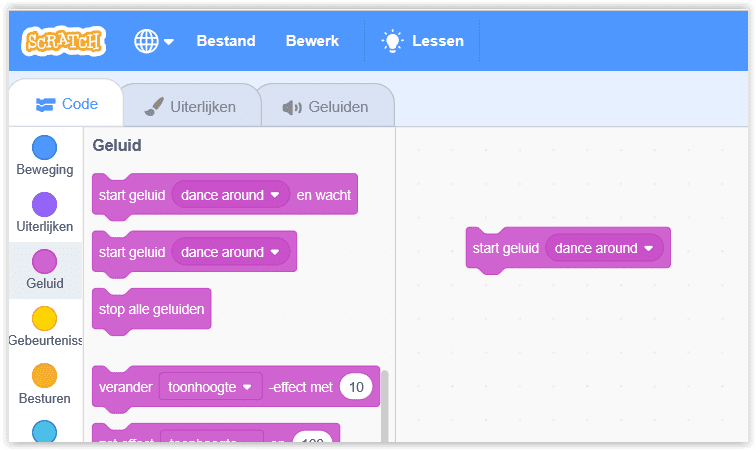
Klik nu op de map code en dan op de knop geluid, klik daarna op het blokje (object): Start geluid Dance Around, en sleep dit blokje naar de scriptzone.
Klik op deze optie om hem af te spelen en te horen of dat het is wat je wilt horen.
12. Animatie:
De sprite Cassy Dance is actief (en niet sprite1 waar we mee begonnen zijn. Die is er nog wel, maar niet “actief”).
Klik op de map code en dan op de knop gebeurtenissen, klik daarna op het blokje (object): Wanneer spatiebalk is ingedrukt, en sleep dit blokje naar de scriptzone.
Klik op de map code en en dan op de knop besturen, klik daarna op het blokje (object): herhaal en sleep dit blokje naar de scriptzone. Sleep dit blokje zodanig naar de scriptzone dat het nog los staat van de andere 2 blokjes.
Haal nu via de map: Uiterlijken, de optie: Volgend uiterlijk, naar de scriptzone. En via het tabblad: Besturen, de optie: Wacht 1 sec.
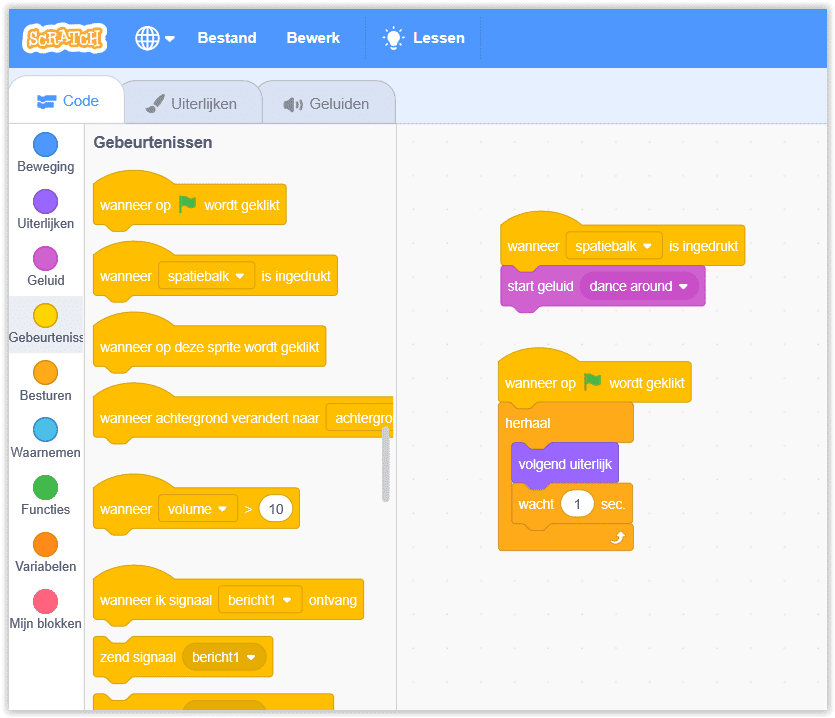
Als er nu op de vlag gedrukt wordt zal de sprite Cassy Dance telkens naar het volgend uiterlijk gaan (en -dat telkens 1 sec. wordt vastgehouden). Druk op de rode knop om het dansen te stoppen.
13. Word Scratcher en deel je project:
Om een project aan anderen te tonen of met anderen te delen, moet je eerst ”een scratcher” worden. Dit doe je door rechts bovenaan te klikken op de knop: Word Scratcher.
Je hebt een account nodig om projecten op te slaan en te delen, commentaren en forum posts te schrijven.
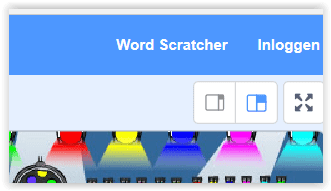
Als je op de knop: Word Scratcher geklikt hebt, krijg je een pop-up scherm waar je een gebruikersnaam en wachtwoord moet invullen. Volg daarna de stappen die aangegeven worden. Je moet een paar vragen beantwoorden en een e-mail adres opgeven (van jezelf als je er een hebt, of anders van een van je ouders)
Nadat je een nieuw account hebt aangemaakt op Scratch, ontvang je een e-mail bericht met een link. Klik op die link om je account te bevestigen. Zodra je jouw account hebt bevestigd, kun je projecten delen, opmerkingen schrijven enz.
Je kan nog steeds vele aspecten van Scratch doen zonder je account te bevestigen, waaronder het maken en opslaan van projecten. Maar je kunt je project dan niet delen.
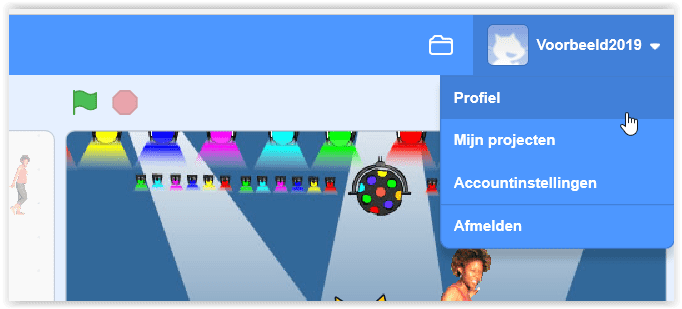
Als je klaar bent met aanmelden zie rechtsbovenaan jouw inlognaam staan. Als je op het pijltje daarnaast klikt komt er een schermpje onder te staan met jouw gegevens en mogelijkheden.
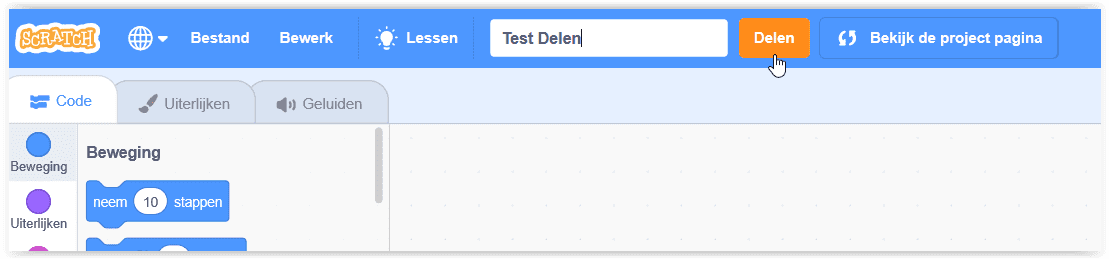
Je zit boven in de balk een oranje knop: Delen.
Links naast die knop zie je de naam van het project dat je wilt delen. Het heet dan nu nog: Untitled Klik in dat vak om het project een naam te geven. Hier is als naam gegeven: Test Delen.
Klik dan op de oranje knop: Delen, als je jouw project met anderen wilt delen.
Je wordt dan naar een nieuwe pagina gelinkt dat er ongeveer uitziet zoals het plaatje hieronder.
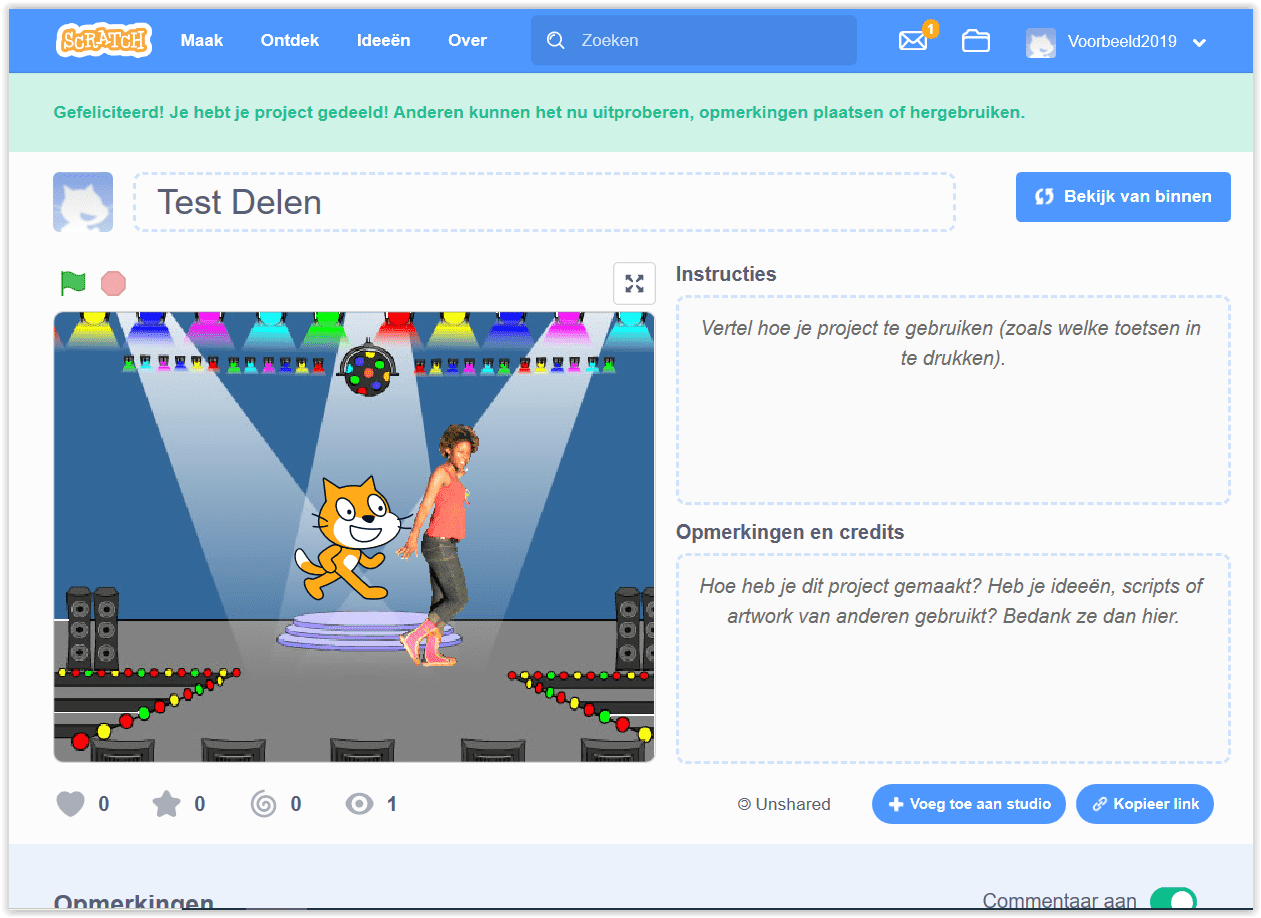
Je kunt nu zelf instructies toevoegen zodat anderen snappen wat ze met jouw project kunnen doen. Als je op de knop: Bekijk van binnen klikt, krijg je te zien hoe het project gemaakt is. Je kunt dan weer terug door op de knop: Bekijk de project pagina te klikken.
Zo kun je op en neer switchen. Als je dan op de plaats: Bekijk project van binnen iets veranderd, kun je het effect daarvan zien als je dan terug gaat naar: Bekijk project pagina.
14. En nu?:
Je kunt nu zelf aan de slag gaan om allerlei verschillende programma’s te maken.
Je kunt ook voorbeeldprogramma’s bekijken. Ga daarvoor naar: https://scratch.mit.edu/\
Of klik op het woord Scratch**, links bovenaan de pagina.
Als je dan een programma ziet dat je denkt te bevallen, klik je op de knop: Bekijk van binnen, en klik daarna op de knop: Remix, om veranderingen in het project aan te kunnen brengen en het tot jouw eigen project te maken!
EINDE VAN DEZE KENNISMAKING
VEEL PLEZIER EN SUCCES MET SCRATCH
.