Scratch - LES 1
September 23, 2019
Scratch - LES 1
Een Pong game maken
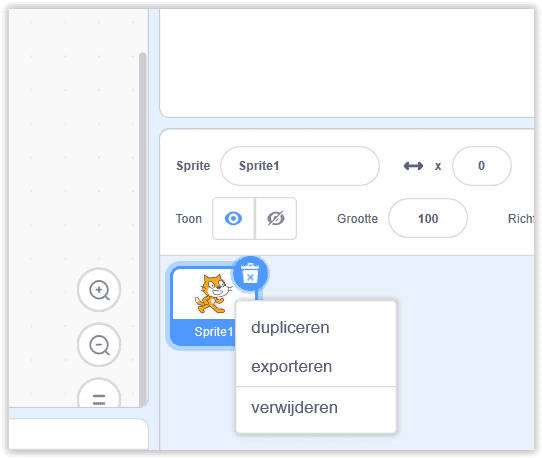
Bij dit spel doet de kat niet mee. We kunnen de kat met de schaar verwijderen. \
Of haal de kat weg door met de rechtermuisknop op de kat te klikken en dan op verwijderen te klikken.
Klik bij Nieuwe Sprite op Kies Sprite uit bibliotheek. Een nieuw scherm verschijnt. Klik bij categorie op Voorwerpen. Selecteer een bal en klik op OK.
Je ziet nu de bal in het witte scherm staan waar eerst de kat stond.
Het witte scherm wordt ook wel voorbeeldscherm genoemd.
Nu gaan we opdrachten geven aan de bal.
Dat heet een script.
Je sleept de opdrachten met je muis naar het scriptveld. Dat is het grijze veld rechts van de instructieblokjes.
Scripts
Stap 1 –
zorg ervoor dat de bal beweegt (dit is dus een nieuw script voor de bal).
Scripts voor bewegen vind je onder Beweging (blauwe kleur).
Sleep het blokje, zoals je hieronder ziet, naar rechts in het scriptveld.

Stap 2 –
zorg dat de bal kaatst tegen de rand van het scherm (bestaand script voor de bal aanpassen)
Sleep het blokje, zoals je hieronder ziet, naar rechts in het scriptveld.

Je script ziet er nu zo uit:
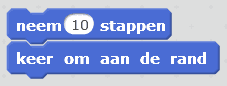
Stap 3 –
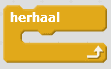
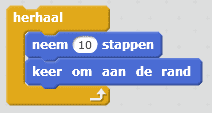
de scripts altijd laten gelden (bestaand script aanpassen
Sleep het blokje, zoals je hieronder ziet, naar het scriptveld en zet het om de 2 andere blokjes.
Het blokje vind je onder Besturen (gele kleur).
Je script ziet er nu zo uit:
Stap 4 –
zorgen dat de script in een hoek beweegt (bestaand script voor de bal aanpassen)
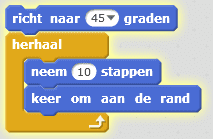
Om de bal schuin omhoog te laten bewegen, sleep je het blokje, zoals je hieronder ziet, naar het scriptveld en zet het bovenop het bestaande blokje.

Standaard staat 90 ingevuld. Dit kun je veranderen door er op te klikken. \
Klik er op en maak er 45 van.
Je script ziet er nu zo uit:
Stap 5 –
het spel laten beginnen als je op de groene vlag klikt (bestaand script voor de bal aanpassen).
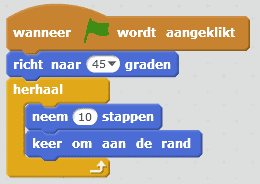
Sleep het blokje, zoals je hieronder ziet, naar het scriptveld en zet het boven op het bestaande blokje.

Je hebt nu één script gemaakt voor de bal en die ziet er nu als volgt uit:
Stap 6 –
een plankje toevoegen om de bal te kaatsen.
Klik bij Nieuwe Sprite op Kies Sprite uit bibliotheek.
Een nieuw scherm verschijnt. Klik bij categorie op Voorwerpen.
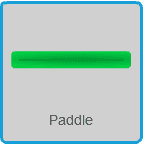
Scroll iets naar onder en klik op Paddle en op OK.
De Paddle verschijnt dan in het witte scherm.
Stap 7 –
zorg dat het plankje te besturen is met de muis (nieuw script voor het plankje)
We gaan opdrachten toevoegen aan het groene plankje.
We gaan dus een nieuw script maken die geldt voor de bal. Indien nodig klik eerst op scripts. Kijk ook even of Paddle geselecteerd is. Deze is geselecteerd als er een blauw randje om heen zit.
Sleep het blokje, zoals je hieronder ziet, en dat onder Beweging (blauwe kleur) staat, naar het scriptveld.

Sleep het blokje, zoals je hieronder ziet, en dat onder Waarnemen staat, in het blokje dat je zojuist geplaatst hebt en zet het op de plek waar de 0 staat.

**Sleep het blokje, zoals je hieronder ziet, en dat onder Besturen staat (gele kleur), naar het scriptveld
en zet het blokje er om heen**.
**Sleep het blokje, zoals je hieronder ziet, en dat onder Gebeurtenissen staat (bruine
kleur), naar het scriptveld en zet het bovenop de bestaande script.**
Je hebt nu een nieuw script gemaakt voor het plankje en dat ziet er zo uit:
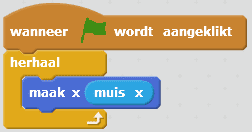
Door Muis x in Maak x 0 te zetten, zorg je ervoor dat het groene plankje alleen van links naar rechts te besturen is en niet omhoog en omlaag. Sleep het groene plankje naar onderen, zodat het onderin blijft staan tijdens het spel.
Stap 8 –
zorg er nu voor dat de bal kaatst op het plankje (nieuw script voor de bal).
We gaan nu een 2e script maken voor de bal. Controleer of de bal is geselecteerd.
Sleep het blokje, zoals je hieronder ziet, naar het scriptveld en verander 15 in 180.

Sleep het blokje, zoals je hieronder ziet, naar het scriptveld en zet het er onder.

Sleep het blokje, zoals je hieronder ziet, en dat onder Besturen staat (gele kleur), naar het scriptveld en zet het om de andere 2 blokjes heen.
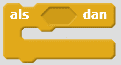
Sleep het blokje, zoals je hieronder ziet, en dat onder Waarnemen staat (licht blauwe kleur), naar het scriptveld en plaats het blokje in het blokje van Als dan. Tussen de woorden “als” en “dan”.

En kies bij het driehoekje voor Paddle.

Sleep het blokje, zoals je hieronder ziet, naar het scriptveld en zet het om je bestaande script heen.
Sleep het blokje, zoals je hieronder ziet, naar het scriptveld en zet het boven je gemaakte script.
Je hebt weer een nieuw script gemaakt voor de bal en die ziet er nu zo uit:
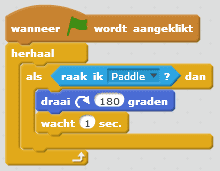
Je hebt nu dus in totaal 2 scripts gemaakt voor de bal
Stap 9 –
een geluidje afspelen als de bal het groene plankje raakt (bestaand script voor de bal aanpassen)
Klik op het tabblad Geluiden en klik dan op Kies geluid uit bibliotheek.
Klik op het geluidje Boing en klik op OK.
Klik op het tabblad Scripts.
Sleep nu het blokje, zoals je hieronder ziet, naar het scriptveld en zet het boven de draai 180 graden blokje.

Als alles goed gegaan is ziet je script er nu zo uit:
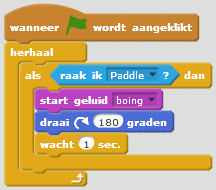
Elke keer als de bal het plankje raakt wordt het geluid afgespeeld.
Stap 10 –
een achtergrond toevoegen.
Klik op link onderin bij Nieuwe achtergrond en Kies achtergrond uit bibliotheek.
En klik op Brick wall1 en klik op OK.
Stap 11 –
zorg ervoor dat het spel stopt als de bal de onderkant aanraakt. (nieuw script voor de bal).
We gaan eerst op onze achtergrond een zwarte lijn tekenen.
Klik op tabblad Achtergrond.
Klik op het icoontje om een lijn te trekken en pas de lijnbreedte wat aan.
Trek een lijn onderin je achtergrond.
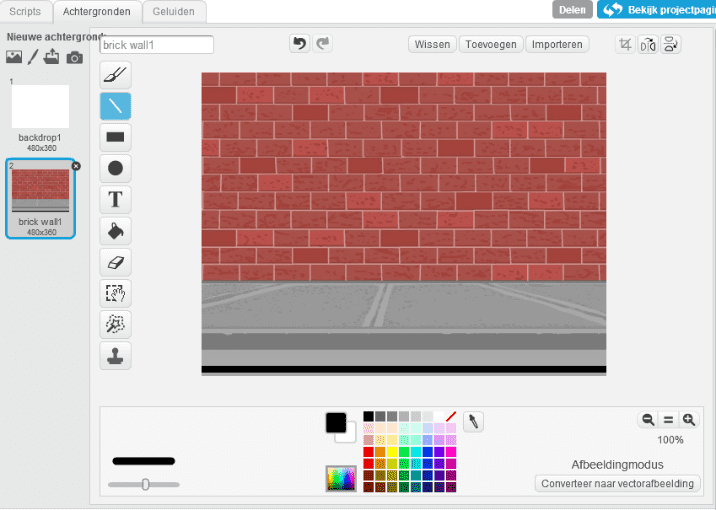
Klik op het tabblad Scripts en zorg dat de bal geselecteerd is.
We gaan weer een nieuw script maken voor de bal.
Sleep het blokje, zoals je hieronder ziet, naar het scriptveld.

Zet het blokje, zoals je hieronder ziet, er omheen.
Zet het blokje, zoals je hieronder ziet, in het “Als.. dan” blokje .
En verander de kleur naar zwart (de kleur van de lijn die je hebt getrokken).

Zet het blokje, zoals je hieronder ziet, om je bestaande script heen.
Zet het blokje, zoals je hieronder ziet, bovenop het bestaande script.
Als alles goed gegaan is ziet je script er nu zo uit:
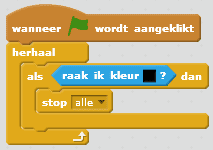
In totaal heb je nu 4 scripts: 3 voor de bal en 1 voor het plankje.
Je kunt de scripts en de werking zien op de onderstaande link.
Maar… Probeer eerst zelf zover te komen dat alles werkt. Niet te snel opgeven!